
PR
この記事は、プロモーション記事です。 NEC 貸出機をプレビューしています。 NEC ダイレクトからのレンタル品です。
雑な背景処理をお許しください。
普段、 macOS と Ubuntu を使っており、 Windows は使っていません。 OS の出来については評価する資格はないと思いますので、一般的な使い勝手の良さ等について記述したいと思います。
キーボードについて
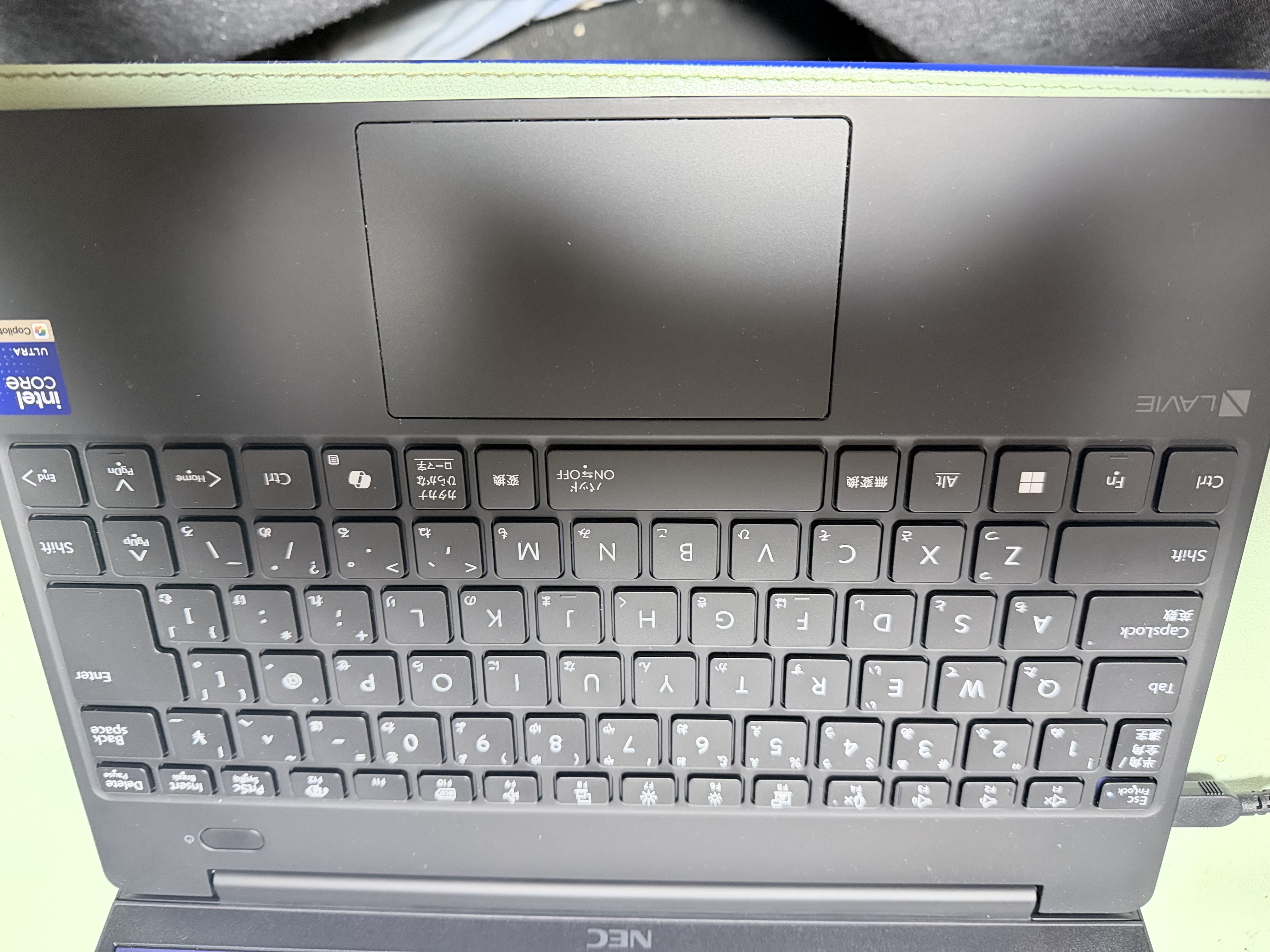
右下に逆 T 字型のカーソルキーがあります。私自身は独立したカーソルキーを使っていますので、違和感を感じますがコンパクトさを重視するノートパソコンではこの形が一般的だと思います。ちょっと気になったのが、 Fn キー(ファンクションキー)との併用が前提になっているキーがあちこちに点在することですね。それ自体はいいのですが、 Fn キーそのものが小さいのは操作性という意味ではマイナス点です。
加えて ALT キー、 Windows キー、 Ctrl キーが Fn キー同様に小さい。これらのキーは使用頻度も高いので、何とかならなかったのかなぁと感じます。反して Caps Lock キーは大きいですね。一般的なキー配列を踏襲したんだと理解はしますが、 Caps Lock キーは小さくてよかったんではないかと思います。
キーの刻印は大変好感を持ちます。カナ入力を使っている人には不評かもしれませんが、ローマ字入力を使っている私としては、カナが小さくアルファベットが大きく刻印されているキーはとても見やすくていい感じです。
キータッチは専用のキーボードと比べると劣る感じはありますが、ノートパソコンの標準的なキータッチだと思います。
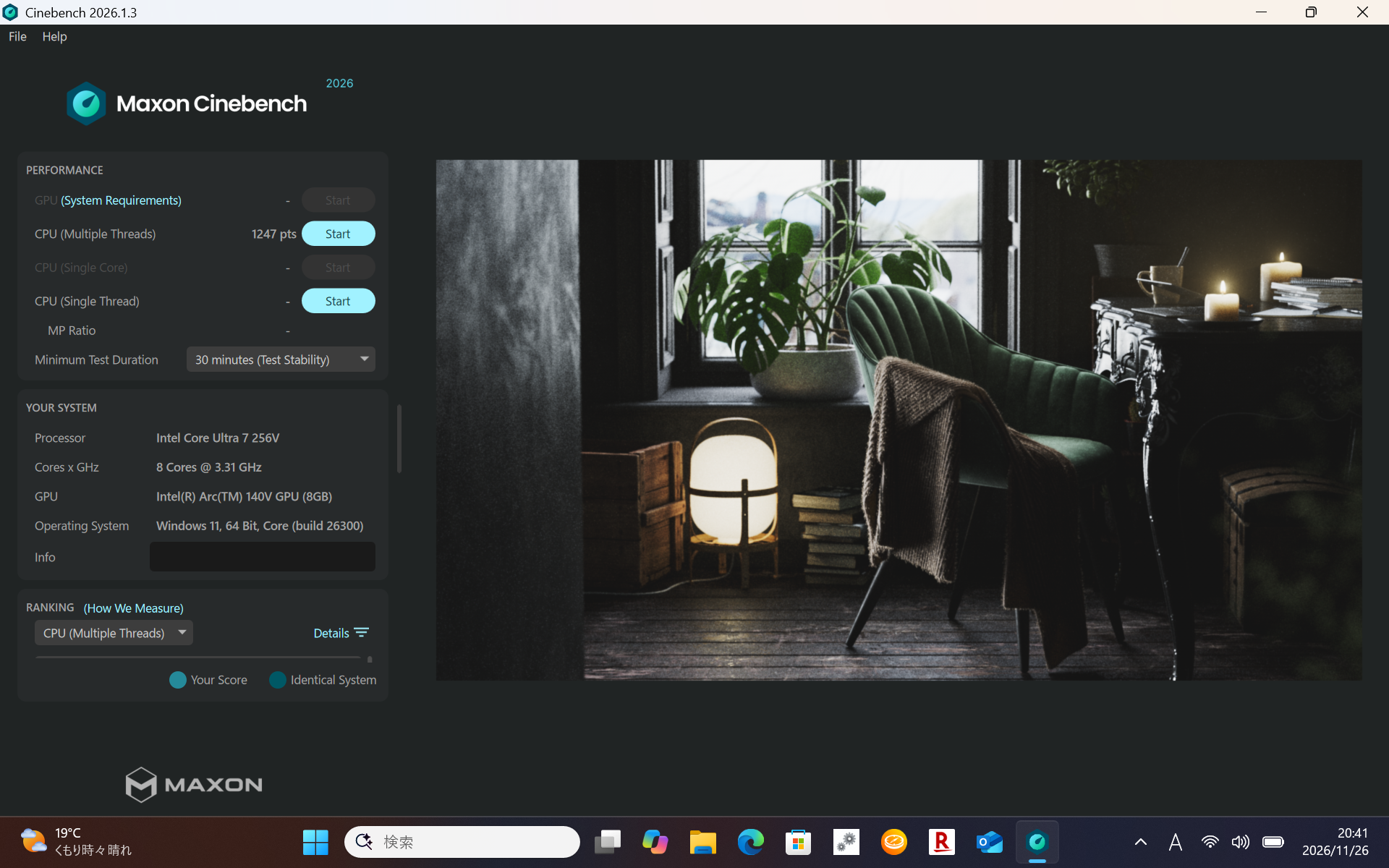
Cinebench2026
| CPU クラス / 代表的なモデル例 | Cinebench 2026 マルチスコア目安 | 快適な用途の目安 |
|---|---|---|
| 省電力ノート PC (エントリー) 例 : Core 3 304 など | 約 550 〜 1,000 | Web 閲覧、 Office ソフト、動画視聴 |
| 今回のスコア( 1247 ) 薄型ノート PC / 旧世代エントリーデスクトップ相当 | 1,247 | 日常作業、軽めの画像編集、事務処理全般 |
| ミドルクラスノート PC 例 : Ryzen AI 9 365 など | 約 3,500 前後 | フル HD 動画編集、軽めの 3D 作業 |
| 現行ミドル〜ハイエンドデスクトップ 例 : Ryzen 7 9800X3D / Ryzen 9 9950X3D2 |
Gemini に聞いた結果ですが、妥当なところですね。薄型のノート PC に該当しますからね。実際、ザックリ使った感じとしては、事務的な Excel ・ Word 等は特に問題なく使うことができました。画像処理については行っていませんが、日常作業には支障が出る感じはありませんね。
MPU の Intel Core Ultra 7 256V というのも初耳だったので、これも Gemini に聞いてみたら、
大きさ・重さなど
主なスペックと特徴
- コア/スレッド: 8 コア 8 スレッド( P コア最大 4.8GHz 、 LP E コア最大 3.7GHz )
- TDP (熱設計電力):標準 17W (最小 8W 〜最大 37W )
- メモリ: 16GB LPDDR5X (最大 8533 MT/s 、 CPU 内蔵パッケージのため後付け増設不可)
- グラフィックス: Intel Arc 140V GPU ( 8 Xe コア、最大 1.95GHz )
- AI 処理( NPU ): Intel AI Boost ( 47 TOPS )、 Copilot+ PC 対応
気になったのが、メモリの増設不可。の文言。事務的な部分では問題ないものの、ちょっと気になります。繰返しになりますが、ゲームはしない。事務処理中心。ネットブラウズを行う。こういった用途であれば快適な操作性は保証できますね。
主な仕様( 13.3 型・ 2025 年秋冬モデル)
- 画面サイズ: 13.3 型ワイド
- 外形寸法(幅×奥行×高さ): 299 × 214 × 17.9mm
- 質量:約 994g
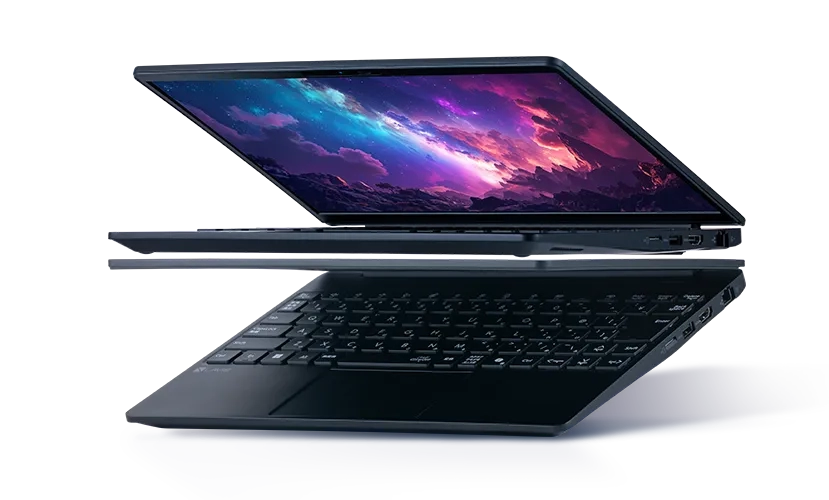
スゴいですね。 AC アダプタを除く重さですが、 1kg を切っています。片手で軽々と持てるのは素晴らしいと思います。
インターフェース
- USB Type-C ( USB 3.2 Gen 2 / 10Gbps ): 2 ポート(左側面× 2 )
- ※ 2 ポートとも USB Power Delivery 3.0 (充電・ AC アダプタ接続兼用)および DisplayPort 出力機能に対応
- USB Type-A ( USB 3.2 Gen 2 / 10Gbps ): 2 ポート(左側面× 1 、右側面× 1 )
- ※内 1 ポートはパワーオフ USB 充電機能付き
- HDMI 出力端子(フルサイズ): 1 ポート(右側面)
- 有線 LAN ポート( RJ45 / 1000BASE-T ): 1 ポート(右側面)
- メモリーカードスロット( microSD / microSDHC / microSDXC ): 1 スロット(右側面)
- ヘッドフォンマイクジャック( 3.5mm 4 極ミニジャック): 1 ポート(左側面)
- スピーカー(ステレオ)(底面 左右)
USB-C ポートが左右にありますが、両ポートとも充電に対応しているのは、なにげに素晴らしい点だと思います。パワーオフ USB 充電機能というのは、個人的に初耳だったのですが、「パソコンなどの電源がオフ、スリープ、または休止状態であっても、対応する USB コネクタから電力を供給してスマートフォンや周辺機器を充電できる機能」だそうです。左側面の USB-A がそれに該当します。コンセントがない場所で、ノート PC のバッテリーを使ってスマホやモバイル機器を充電するというようなことができるんですね。これはとても便利だと思います。
バッテリーの容量は
- バッテリー容量(定格値): 74Wh
- 公称駆動時間( JEITA Ver.3.0 測定):
- 動画再生時:約 20.1 時間
- アイドル時:約 40.2 時間
- 実働目安:メーカー公称の「 AI バッテリー実動」で約 16 時間、実機レビューのテストでも 23 時間超を記録しています。
- バッテリー交換:ユーザー自身で底面から着脱・交換できる「セルフ交換バッテリー」構造を採用しています。
満充電状態から 5 時間ほど通常の仕事に使ってみましたが、充電インジゲーターは半分より大きいところでした。
まとめ
1kg を切る重量に、通常の仕事なら何の問題も出ない MPU 。バリバリのゲームには向きませんが、 Web ゲームの類いなら問題ありません。無線に加えて有線ポートも備えており、ビジネス PC としての仕様を十分に満たしています。
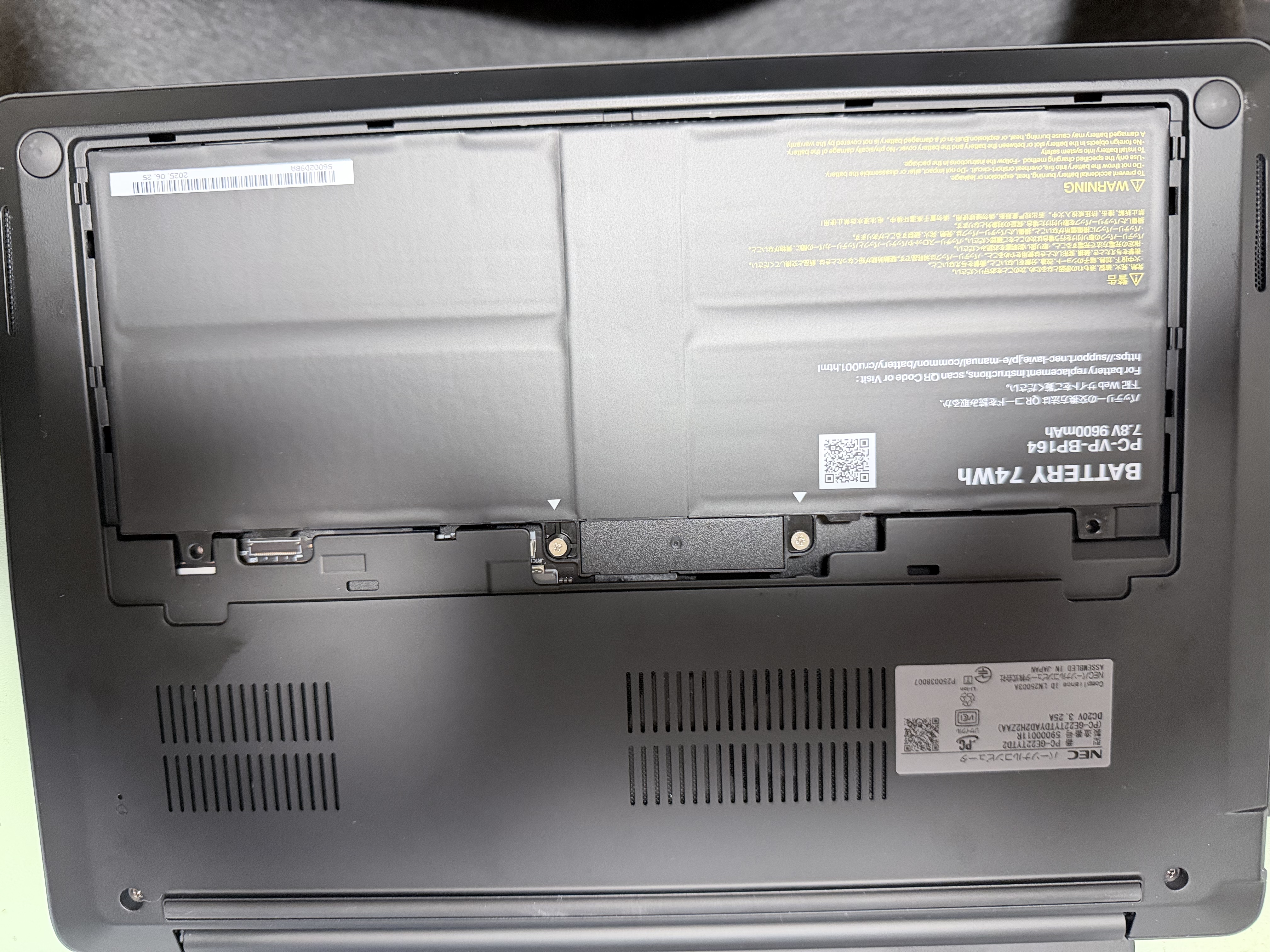
裏蓋の 2 つのネジを外すと、バッテリーにアクセスできます。長く使うにあたって、自分でバッテリー交換が可能な構造は大変に優れた点だと思います。
これらの点を踏まえても、ビジネス PC や、普段使いの PC としての素養は十二分にあります。優れたノートパソコンだということですね。個人的にはキーボード以外は全く問題なしと思いました。