
これまで利用していたさくらのレンタルサーバーから、 Cloudflare へドメイン名の管理も移管した。その方法を簡単に記録しておく。
経緯
ブログのサーバーに関しては、ロリポップ→さくらのレンタルサーバー、そして今回 Cloudflare Pages への変更をしてきた、一括で管理したかったので、ドメイン名の管理もそれにしたがって、ムームードメイン→さくらのレンタルサーバーと変えてきたが、今回 Cloudflare へ移管した。
Cloudflare では、ドメイン名の管理・ Pages ・ R2 を使ってホームページ(静的サイト)の運営をしていくことになる。
DNS の変更
DNS は管理を委譲する前から Pages に向けてあったので、特に変更の必要はなかった。
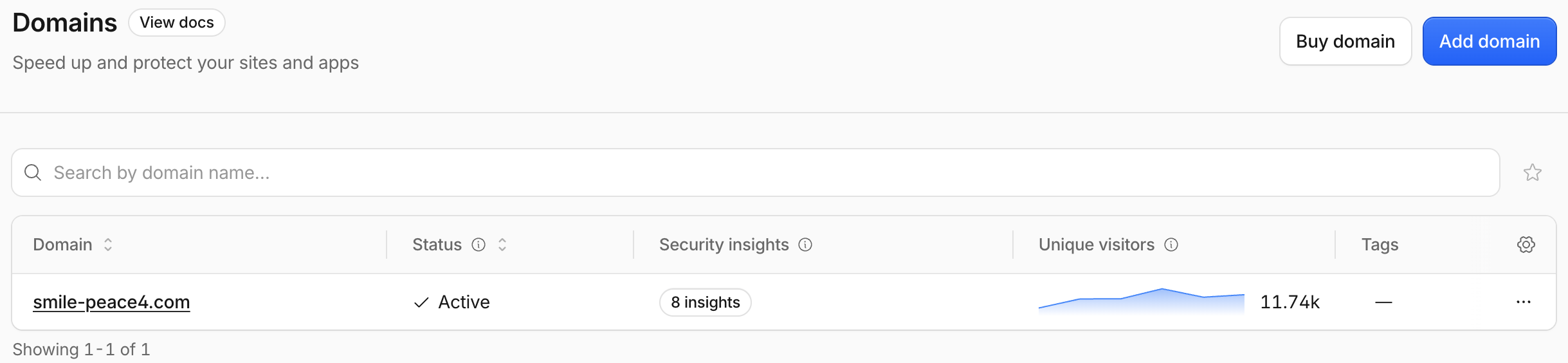
Cloudflare 側から指定されたネームサーバーをさくらのレンタルサーバーの DNS に書込み変更して、世界への伝播を待つ。 Cloudflare 側で Active になれば DNS の変更は完了になる。
転出手続き
さくらのレンタルサーバーで転出手続きをおこない、オースコード( AuthCode )を取得する。
会員メニュー:契約情報:契約中のドメイン一覧から該当するドメインの右側にある、転出をクリック。あとは画面の指示に従って、契約条項の承認などをおこない、さいごにオースコードが表示されるので記録しておく。
転入手続き
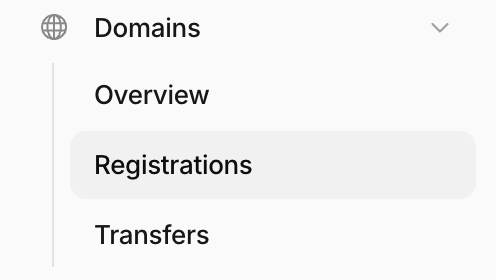
Domains : Registrations に進むと DNS の変更が済んでいるドメインが表示される。ここに表示されないことには移管手続きが進まないので、 DNS の変更の後数日待ってから移管手続きを進めることをオススメする。
ドメインを選択してから先は、特に迷うところはなかった。オースコードを入力してドメインの WHOIS 情報を入力する。 Cloudflare で WHOIS 情報は非公開にしているらしい。とはいえ、情報はきちんと入力しておきましょう。
入力が終わると、ステータスが Pending (進行中)になります。
許諾メールに対して【承認】
さくらのレンタルサーバーから許諾メールが届きます。
そのメールにあるリンクをクリックして、出てきた画面に【承認】もしくは【非承認】をクリックします。非承認をクリックすると移管手続きが中止されますので、ご注意ください。
終了
あとはステータスが Pending から Active になれば完成です。元々 DNS を変更していますので、伝播を待つ必要もありません。
ちなみに承諾メールで承認・非承認を選択しない場合でも、数日後に承認の方向で動くそうです。ただ、自分で手続きしたわけなので、さっさと承認した方がいいと思います。これで移管手続きは全て終了になります。