
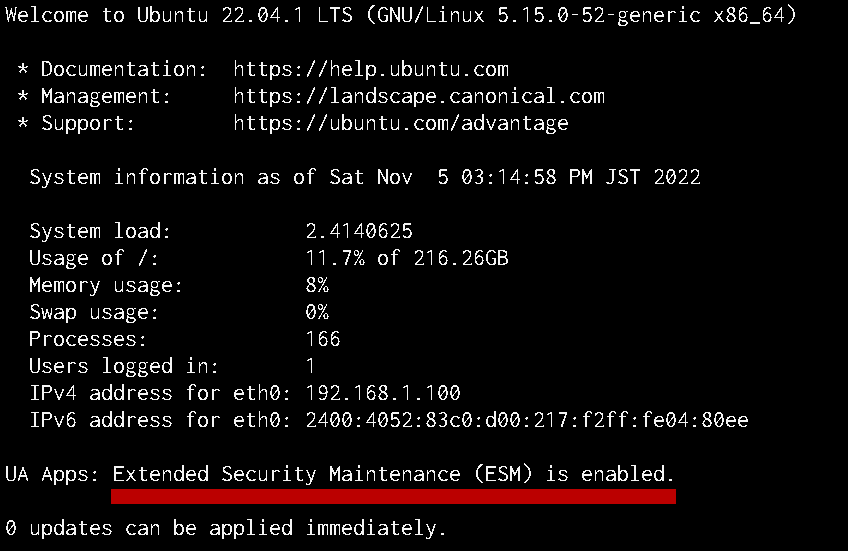
いまだβなので万人にお勧めできるわけではないのですが、Ubuntuが10月にUbuntu Proというサービス(?)を始めました。セキュリティーアップデートが10年にわたって提供されるというのにひかれて、1台登録してみました。
Ubuntu Proとはなんぞや
なんぞやと大上段に振りかぶりましたが、私自身クエスチョンマークがついていてあまりうまく説明できません。説明できないので引用させて頂きますが、一つ目が、Kernel Livepatchという機能についてです。
Livepatch機能そのものは、Linux Kernel 4.0で実装されたカーネルの標準的な機能である。よってUbuntu Proを有効化するかどうかや、Ubuntuを使うかどうかに関係なくLivepatch機能を利用できる。Ubuntu Proが提供しているのは「個々のセキュリティ修正ごとに作られ、カーネルバージョンごとにCanonicalで検証された、Livepatch機能でロード可能なカーネルモジュール」とそれを配信する仕組みであり、さらに必要に応じて適切なモジュールを取得するクライアントプログラムなのだ。
【Ubuntu日和】【第13回】Ubuntuの商用サポートと、無償で使える「Kernel Livepatch」機能 – PC Watch
PC Wathcの記事を読んで頂きたいのですが、簡単に誤解を恐れずに要約すると、セキュリティに関連するモジュール(ひとまとまりの関数のようなもの)を再起動をできるだけ回避しつつモジュールの置き換えを行う機能をONにした。というような感じでしょうか。
これまでセキュリティアップデートがかかると多くの場合再起動が必要になりました。しかし、Livepatchは再起動を回避しつつ運用することができるようになるということのようです。とはいうものの、あくまでも回避しつつであって、完全に回避できるものでもないようです。モジュール単位でのパッチ(修正)になるので、影響範囲が大きい問題の場合再起動は必要になるものと思われます。
Canonicalによる10年のサポート
そして大きいのが、Canonical社による10年のサポートが受けられる点でしょうか。個人のユーザーの場合、アマウントを作る必要はありますが5つの端末まで無償で10年のセキュリティアップデートを受けることができます。LTSの場合5年ですからその倍。セキュリティーアップデートを受けつつ現在の環境を維持できるというのは大きなメリットになります。
Canonical社というのは、Ubuntuの開発と保守を有償で請け負っている企業です。使用する場合常に無償で使用できますが、サポートを受けるときには有償のプランが必要になります。そのCanonical社としても、より多くのテスターが必要になることから、個人のユーザーの5つの端末をフリーにしたんでしょうね。まぁそんな事情もありつつも、5つの端末が10年間セキュリティーアップデートの提供を受けられるというのは大きい。
実際の作業
実際の作業は、Get started with Ubuntu Pro | Ubuntuにある手順を順に行えばOKですが、私の場合7番以降の手順は必要なかったようです。具体的な手順を示します。
途中でやるのは面倒の元になるので、最初にUbuntu.com上でアカウントを作成することをオススメします。通常のアカウント作成と大差はありません。実際の作り方は省略します。で、ログインすると右上にproductsのMenuがあるので、開いてUbuntu Advantageを開きます。ここ多分Ubuntu Proに変わるでしょう。AdvantageというのはProの前の名前です。
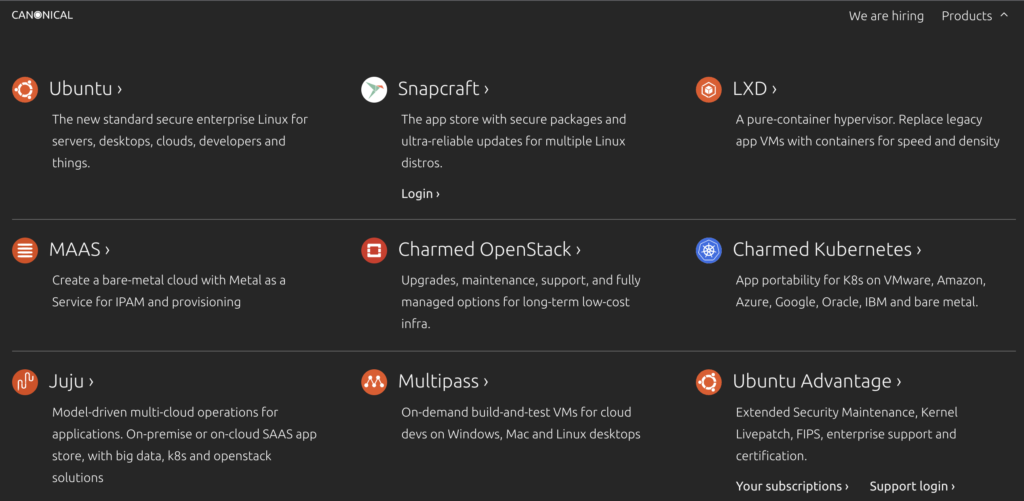
Ubuntu Proの画面がでたらYour Subscriptionsをクリックします。私は2つの端末に登録しましたので、Active machinesが2になっています。
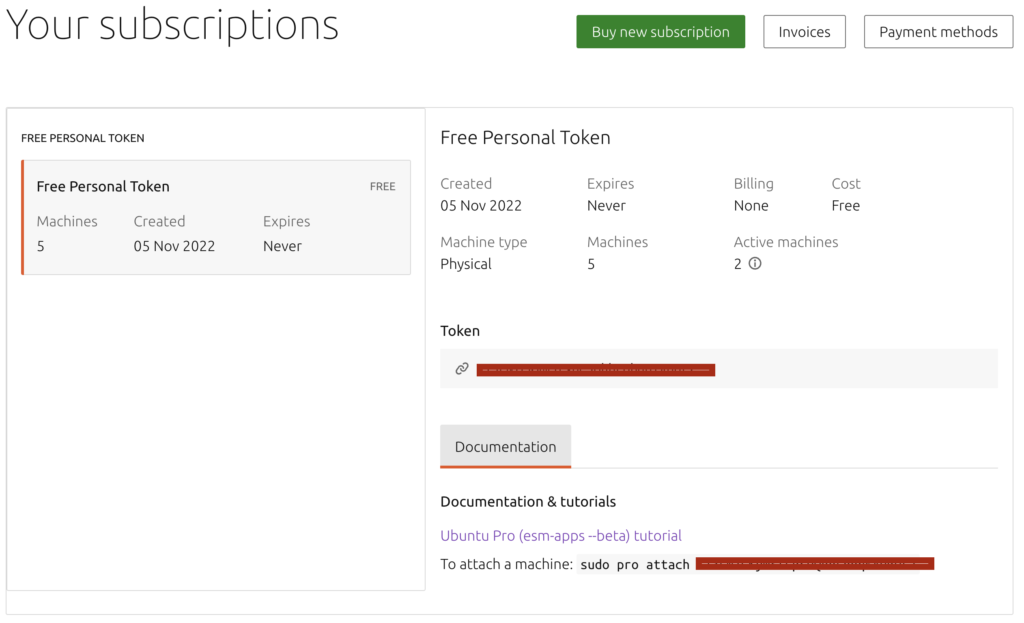
赤く潰してある部分にTokenが書かれているのでメモしておきます。
次はUbuntuの端末(ターミナル)での作業になります。まず、最新の状態にUpgradeしてCanonical社が用意したproというコマンドが使えるようにします。
sudo apt update && sudo apt upgrade
pro --version
2行目のバージョンチェックで27.11.2以上になっていることを確認しています。
sudo pro attach <上でメモしたToken>これで正しくTokenが登録されればUbuntu.comに登録したメールアドレスが表示されてProにセットできました。次にESM(Extended Security Maintenance)をONにします。
sudo pro enable esm-apps --beta
apt list --upgradable | grep apps-security2行目は追加のセキュリティパッチが必要かどうかのチェックです。私の場合、このチェックをかけても必要とされるものが出てこなかったのでここで終了にしましたが、いろんなパッケージをインストールしていて、追加が必要になった場合は、Get started with Ubuntu Pro | Ubuntuの7番以降を実施してみてください。お疲れさまでした。
最後に
私は、MacPro(2006)にUbuntuをインストールしていまして、そこをProにしました。このマシンは24時間戦ってもらっておりまして、あまり再起動させたりバージョンアップを頻繁に行ったりしていません。Ubuntu Proにうってつけだったわけです。これまでたまにsshで接続するとリスタートを要求されていたりして、ちょっと困っていたりしたので、Kernel Livepatchのこうかはいかほどかと思って期待しています。
Ubuntu22.04でカーネルが4.0になったことでカーネル部分のリスタートは減ったと思います。モジュール単位で再起動を促すことが増えましたからね。同じようにインストールしたパッケージについても同様のモジュール単位での再起動で済んでくれればこれに越したことはありません。うまく働いてくれるでしょうか。