
SafariでAVIFがサポートされるニュースがありましたが、全てでサポートされるまでは少し時間がかかるようです。現時点で画像を最適化するのであれば、WebPが適当なのかな。そう思ってプラグインを導入してみました。
画像フォーマット
一般的に画像フォーマットというと、JPEG/PNGなんてのが上がってくるかと思います。そして以前からWebPフォーマットがJPEG/PNGよりも画像サイズが小さくなると言われていました。Safari以外のブラウザではWebPフォーマットよりも更に小さいAVIFがサポートされています。デスクトップで使う分には、JPEG/PNGといった枯れた技術で全く問題ないのですが、ブラウザで見るインターネット上の画像に関してはそう簡単ではありません。
インターネットはパソコン上で画像を閲覧するよりも、はるかに遅い速度でファイル転送が行われます。小さいWebP/AVIFが有利になってくるんですね。早く転送されればそれだけ早く表示されます。早く表示されないとイライラして別のページに移動してしまうことも考えられます。Googleさんでも早く表示されることを表示順位の判断材料にしています。
どのぐらい違うのか

この画像をサンプルにしてみます。この画像をJPEG/WebP/AVIFに変換したもののサイズを表示してみます。
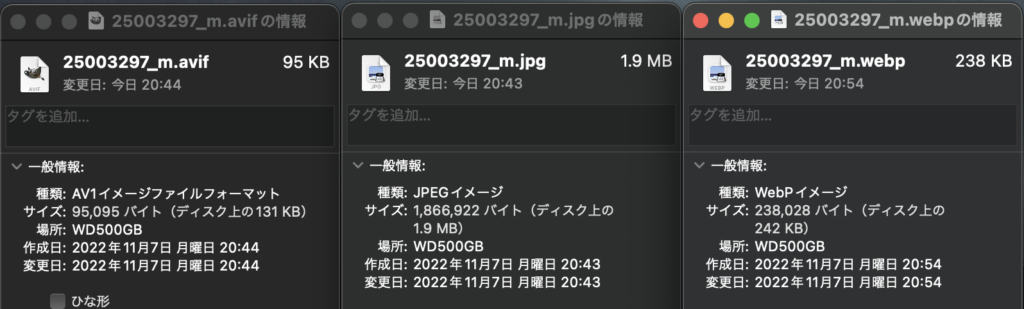
- JPEG 1,866,922バイト
- WebP 238,028バイト
- AVIF 95,095バイト
桁が減っていきますね。結構減ります。画質に関してですが、私の目では違いを見分けられませんでした。さすがですね。ChromeなどではAVIFフォーマットをサポートしているので、AVIFフォーマットにした方がいいのかもしれませんが、Safariがサポートしてないんですよね。最新のSafariならサポートされるかもしれませんが、全員最新のSafariを使っているわけではありませんので、AVIFフォーマットはまだ少し早いかもしれませんね。
導入方法
これまで(使ってないのも含めて)画像を1,164枚アップロードしていました。コマンドラインで全部を変換して、データベースの画像リンクを全置換して… 考えただけで失敗すること請け合いです。当然ですが、プラグインのお世話になります。
さすがに最初は時間がかかりました。全部のファイルをWebPに変換するわけですから時間がかかります。しかし、1度変換してしまえば、後は自動です。追加した画像ファイルはWebPに変換され、表示されます。大きなサイズをアップロードしていたんで、適応されないのもあるんですが、WebPに切り替わっているはずです。
Converter for Media変換の仕方
実はとっても簡単です。
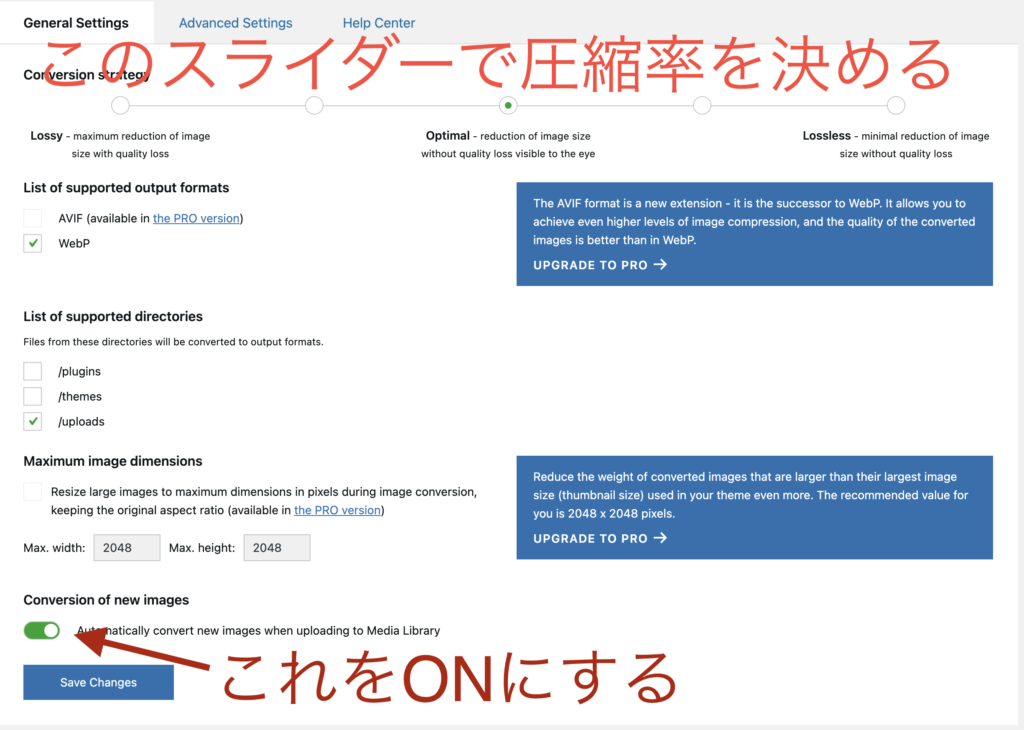
設定画面の上の方で、画質と自動変換の設定をします。画質は5段階になってます。自分の好きなところで設定しましょう。そしてConversion of new imagesのチェックを入れておきます。これで新たに入った画像を自動変換してくれます。設定を変更したら、Save Changesですね。
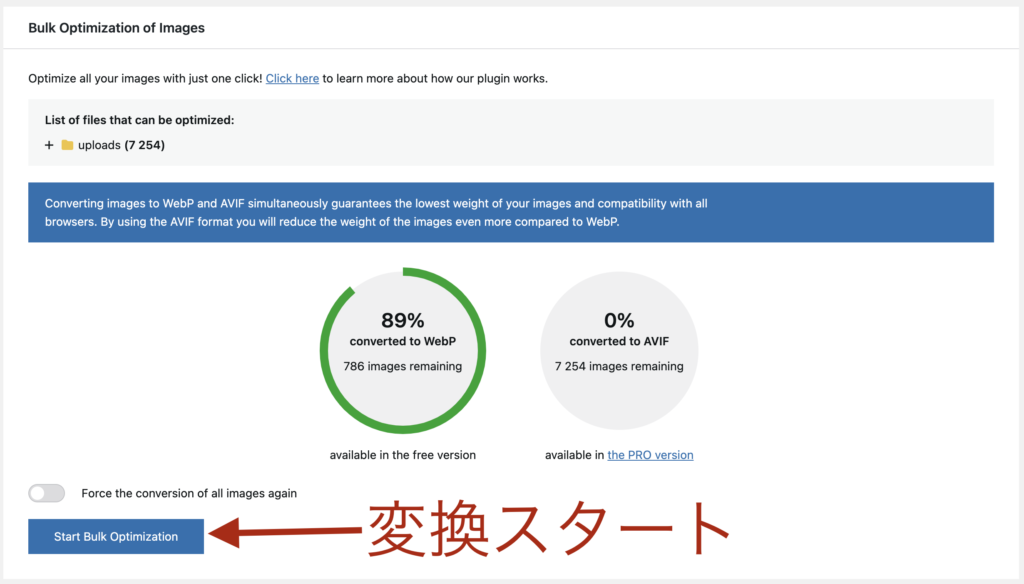
下の方にいくと、既存の画像を変換する部分になります。先ほど、1,600枚といいましたが、WordPressが自動的にいくつかのサイズの画像を作るので、私の場合で7,254枚の画像がある事になります。変換は簡単でStart Bulk Optimizationのボタンを押して待つだけ。結構時間がかかりました。大きすぎたりするのはスキップされますので、89%が変換されたことになりますね。
Nginxを使っている方は、次の画面で設定をしなければなりません。.htaccess使えないからかな。
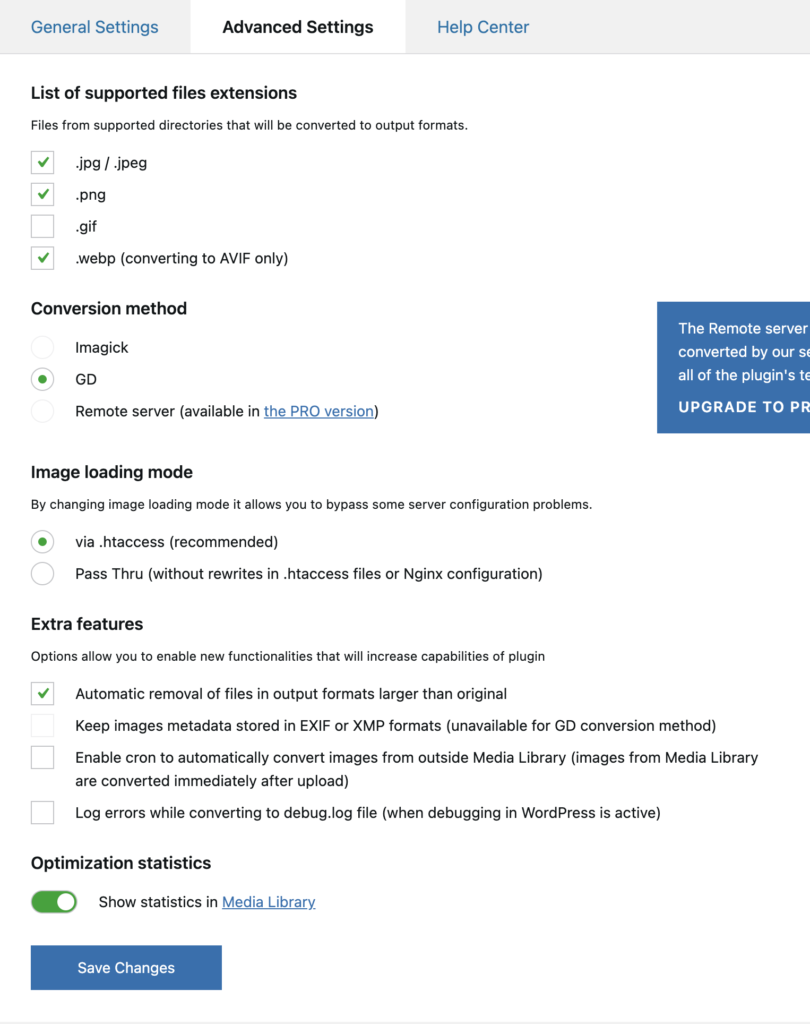
中段にある、image loading modeのところ、Pass Thruにしなければならないようですね。あと、サーバーによっては、.htaccessへの書込みができないところもここを変更です。有料版だと変換をリモートサーバーに任せることができるオプションがあります。いずれも変更したら、Save Changesですね。他いじるところはありません。
これで問題なく変換できるはずです。スピードテストも良好でした。スナップショット取り忘れたので、スピードテストの画像はありません。