
以前データベースを5.7にアップデートした記事を上げた。全く同じ手順で、MySQL8.0へアップデートしたので、改めて記事にしたいと思う。
まずは失敗例から(汗
データベースからデータを抜き出し、新しいデータベースに転送する。ここで私ミスりました。
私は同じライセンスで3つのブログを書いています。A・B・Cとします。Aのブログからデータを抜き出して保存します。保存したデータにちょっとだけ加工を施して、新しいデータベースにそのデータを書き込みます。新しいデータベースをXとします。AのデータをXに書き込みます。ところが、書き込む前にちょっと加工する段階で、なにを思ったかBのブログを参照してしまいました。
wp-config.phpにデータベースのアクセスデータを書き込むのですが、データと加工した部分が整合取れていません。当然のようにエラーになります。
気がつくのに小一時間かかりました。ダメですね。初歩的なミスです。
(気を取り直して)手順です
- wp-config をバックアップ
- 古いデータベースサーバーからデータをエクスポート
- 新しいデータベースを作成
- データを修正
- 新しいデータベースへデータをインポート
- wp-config を新しいデータベースへ書き換え
手順としてはこんなところです。難しくはありません。難しくないのですが、ミスをすると書きためたブログデータが消失します。慎重に作業しましょう。
wp-config.phpをバックアップ
wp-config.phpをftpなどを使ってローカル環境にコピーします。ローカル環境にコピーしたヤツはあとで書き換えますので、バックアップを取っておいてください。
古いデータベースからデータのエクスポート
データのエクスポートですが、
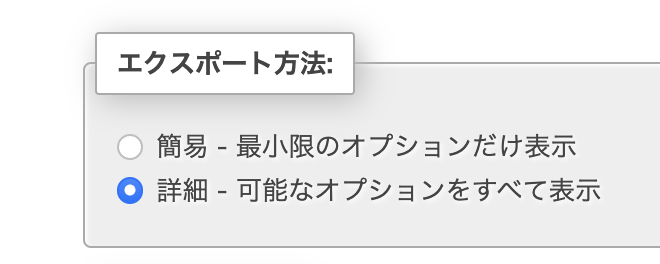
phpmyadminを操作してエクスポートします。このときエクスポート以外の操作は必要ありませんので、データを壊さないように気をつけてください。ここで変な操作をするとブログ壊れます。
で、エクスポートを選択すると標準状態では「簡易」が選択されているはずです。これは「詳細」を選択します。
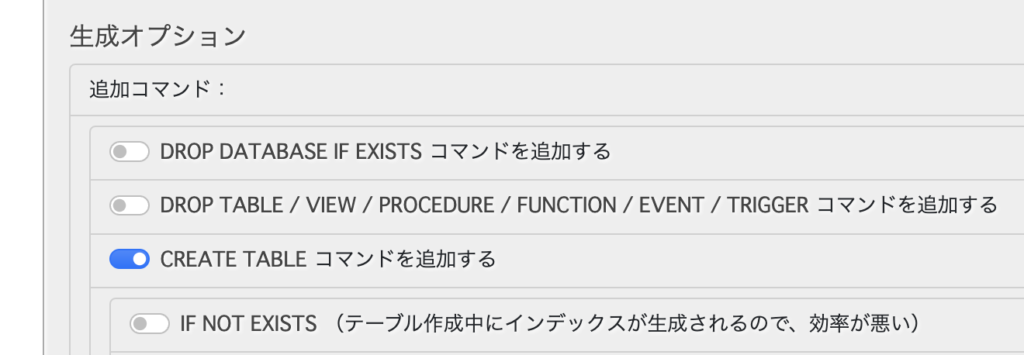
「詳細」を選択すると、下の方に「生成オプション」が現れます。図では非選択になっている(これがデフォルト)ところが2つあります。これをONにします。「DROP DATABESE IF EXISTSコマンドを追加する」と「DROP TABLE / VIEW / PROCEDURE / FUNCTION / EVENT / TRIGGERコマンドを追加する」ですね。
新しいデータベースを作成
データベースを作成しますが、データベース名、ユーザー名、パスワード、データベースのホスト名を記録しておきます。ホスト名というのは、LolipopのMySQL8.0サーバーの名前です。2024/06/01現在MySQL8.0に対応したサーバーは2つしかないようです。これから増えていくんでしょう。蛇足ですが、データベース名を変えてもホストが同じだと、パスワードが同じものになってしまいます。私はさっき書いたように3つのブログを作っていますので、データベース名を変えてもパスワードは2種類しか(現時点では)設定できないことになります。
データを修正
データベースからエクスポートしたデータは、プレーンテキストになっていますので、改行コードを変えないエディタで編集します。最近のは違うらしいですが、Windowsに搭載されているメモ帳は改行コードを変えてしまうので、使用厳禁です。
編集するのは、デターベース名が書かれている3カ所。新しいデータベースのデータに書き換えてセーブします。書き換える前は、以前のデータベース情報になっているはずです。
新しいデータベースへインポート
エラーが出ないことを祈ります。インポートでエラーが出るのは、エクスポートの時に必要なチェックが入っていないなどで出てきます。注意しましょうね。基本的には手順をきっちり行っていれば、エラーは出ないと思います。間違えて昔のデータベースにインポートしたり、別のデータベースにインポートしたりすると訳がわからないエラーが出る可能性があるので、注意しましょう。
wp-config.phpを新しいデータベースに書き換え
最初にコピーしたwp-config.phpを新しいデータベースを指し示すように書き換えます。くれぐれもバックアップを取っておいてください。間違えてしまったときに後戻りできません。あと、LollipopではWeb上でできるFTPサービスがありますが、あれを使って直接wp-config.phpを書き換えるのは推奨しません。簡単ではありますが、後戻りができませんので、ローカル環境にコピーすることをオススメします。
// ** MySQL 設定 - この情報はホスティング先から入手してください。 ** //
/** WordPress のためのデータベース名 */
define('DB_NAME', '●●●●●●');

/** MySQL データベースのユーザー名 */
define('DB_USER', '△△△△△');

/** MySQL データベースのパスワード */
define('DB_PASSWORD', '◆◆◆◆◆');

/** MySQL のホスト名 */
define('DB_HOST', '□□□□□);
この伏せ字にしたところを新しいデータベースに従って入力します。元々は古いデータベースの情報が入っていたはずです。
wp-configを戻してちゃんと表示されるかどうかを確認
上で書き換えたwp-config.phpをサーバーに戻して作業は完了です。きちんと表示されれば良し、されなければどこかで間違いが発生していることになります。wp-config.phpのバックアップはうまく表示されなかったときに戻しましょう。うまく表示されていれば完了です。古いデータベースは削除してもいいです。
操作は簡単だけど、間違いポイントは多い
やってみると操作は簡単ですが、間違えてしまうポイントは多いです。慎重にかつ大胆に操作しましょう。7.6から8.0にしても体感的にはあまり変わらない気がします。

サイトヘルスでこのメッセージが出なくなって気分的に良くなる。というのが、体感的なメリットでしょうか。セキュリティ的にも向上しているはずです。やってみればそれほど難しくはないので、お休みの時にでもやってみてはいかがでしょうか。