
WordPressで時間がかかる処理をすると、サーバーが502エラーを吐く。
502エラーとは
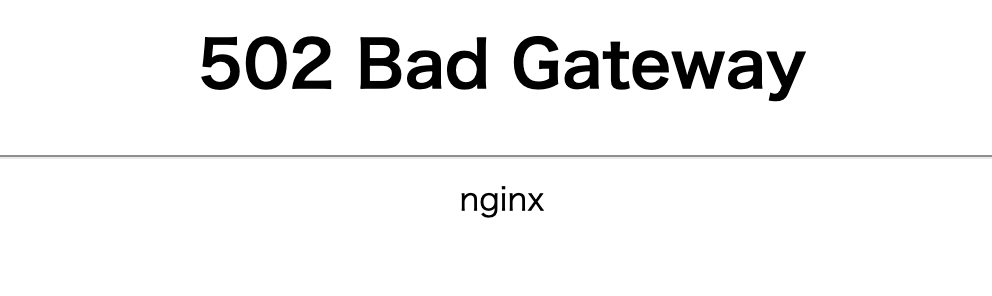
「502 Bad Gateway (Nginx)」は、Webサーバー(Nginx)が内部の処理実行サーバー(PHP等)から無効な応答を受け取った状態です。アクセス集中による一時的な高負荷、またはPHPプログラムのエラーやタイムアウトが主な原因です。
このエラーが出てくるまで、さくらのレンタルサーバーではApacheを使っているものだとばかり思っていた。nginxだったんですね。でも.htaccessもあった気がする。どっちなんだろう。
さくらのレンタルサーバは、前段にnginx(エンジンエックス)後ろにApache(アパッチ)という実装を採用しています。
前段のnginx(エンジンエックス)は「入り口」のような役割で、アクセスをまず受け取り、 画像やHTMLなどの軽いデータを処理します。
表示が速く、アクセスが集中しても落ちにくいという特徴があります。
後段のApache(アパッチ)は、PHPなどの「動的な処理」が必要なリクエストを担当します。
こんな実装もありなんだね。(._.)φ
エラーを吐くのはやはり時間がかかる処理の時
さて、冒頭の画像のようなエラーが出てくるのは、時間がかかる処理をしたときです。先般、カテゴリを変更処理したときなど時間がかかりましたが、そんなときにはしっかりこのエラーが発生します。
PHP処理に時間がかかってタイムアウトしてしまうのが原因だと思われます。Geminiに対策を聞いたところ、次のような対策を提示してくれました。
Geminiがくれた対策
1. php.ini の設定変更(最優先)
さくらのレンタルサーバのコントロールパネルから、PHPの処理上限値を引き上げます。
max_execution_time = 300
max_input_time = 300
memory_limit = 512M
post_max_size = 100M
upload_max_filesize = 100M占有サーバーではないので、どの程度まで引き上げていいのか疑問だったんですが、Geminiはこんな実装を提案してくれました。更に、
2. WordPressのメモリ制限の引き上げ
WordPress自体が設定している内部メモリ制限も同時に引き上げます。
- FTPソフトや、さくらの「ファイルマネージャー」を開きます。
- WordPressのインストール先直下にある
wp-config.phpを編集します。 /* 編集が必要なのはここまでです… */という行よりも前に、以下のコードを追加して保存します。
define('WP_MEMORY_LIMIT', '512M');
define('WP_MAX_MEMORY_LIMIT', '512M');さて、この設定でどの程度緩和されるのでしょうか。私の環境では結構な頻度でエラーが発生します。少しでも減ってくれればありがたいんですが。