
先日、うまくいかなかったWindows機の2.5gbe化ですが、USB-C基板を交換してやってみたらうまくいきました。速度も十分出ていてOKですね。
USB-C基板の交換
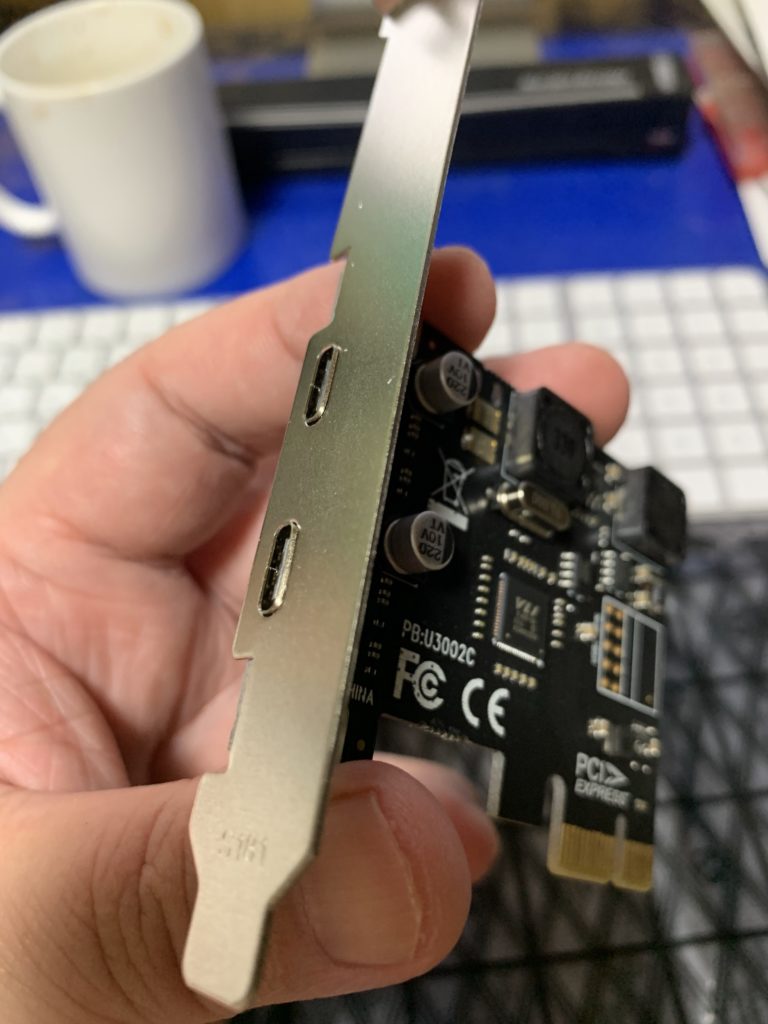
前回はUSB-C:イーサーネットコネクターを刺した途端に変な音がして一切反応しなくなってしまいましたが、原因は基板にあるとみて基板を交換してみました。写真が今回交換した基板です。以前の基板は外部電源をつないで使うtypeだったんですが、今回は基板内で電源を作り出すtypeです。外部電源を使った方が安定するような気がするのですが、過電流でも流れたのかな。なんにしても前のヤツは完全に動作を止めてしまったので交換やむなしです。
交換に当たって半分は諦めていたんですね。もしかしたら2.5gbeコネクターの方が問題なのかも。とも思ってたんです。一緒に交換するのはリスクも高いと思ってまずは基板の方を交換した次第です。結果的には正解でした。
交換→動作確認→上手くいった!
WindowsPCの基板を交換して、ネジを締め電源に接続。そして電源スイッチをONに。実はこのとき、画像が一切出ずにブラックアウトした状態になりました。「やっちまったか?」と思ったのですが、時間はかなりかかりましたが、通常のスプラッシュが表示されて正常に起動しました。新しい基板を挿したので、セルフチェックが入ったんでしょうかね。2.5gbeのコネクターを挿してネットに接続。ルーターのランプを確認したら、ちゃんと2.5gbeで接続しているのが確認できました。よかった。
その後、速度確認。これも問題なく動作していることを示してくれました。以前、Windows:macOSの間を高速なネットで接続したときにはインターネットとの接続はありませんでした。あくまで2点間の速度を確認した。といった程度でした。今回は残念ながら1gbeではありますが、外部との接続もあります。実験だった前回とは違って、実用性がある接続ですね。
今回の基板は1500円強。色々試しましたが、実用的な接続が得られて満足しています。
10gbeは現実問題としてまだ実用には遠いように思います。なので2.5gbeでの接続が得られて満足しています。嬉しいっす。ストレスがこれで少し軽減されたかな。