
やったことのメモ。七転八倒。疲れた。
- Apache2のインストール
- PHP7.1のインストール
- MariaDBのインストール
- データベース設定
- WordPressのダウンロード・解凍
- WordPressの設定
- ルーターの設定
まずはここまで。順に説明していく。
1.Apache2のインストール
これは簡単。
sudo apt-get -y install apache2
2.PHP7.1のインストール
これはちょっと面倒。まず、リポジトリを追加する。/etc/apt/sources.listに以下を追記する。
deb http://repozytorium.mati75.eu/raspbian jessie-backports main contrib non-free
続いてdirmngrをインストールする。実はこれ、次の手順(リポジトリのキーの設定)をやったら怒られたので、慌てて追加した手順。
sudo apt-get install dirmngr
準備できたので、リポジトリのキーを設定する。
sudo gpg --keyserver pgpkeys.mit.edu --recv-key CCD91D6111A06851
sudo gpg --armor --export CCD91D6111A06851 | sudo apt-key add -
やっとPHP7.1のインストール。
sudo apt-get install php7.1
更に追加のモジュールをインストール。
sudo apt-get install php7.1-cli php7.1-gd php7.1-mysqlnd php7.1-pgsql php7.1-mcrypt php7.1-dev
3.MariaDBのインストール
これ、引っかかったヤツですね。前のエントリを見てもらうとわかりますが、一度バックアップから戻りました。MySQLをインストールしてもMariaDBがインストールされます。メッセージはなし。メッセージぐらい出して欲しいよね。
sudo apt-get -y install mysql-server php7.1-mysql
MySQLをインストールしてるけど、入るのはMariaDB。
4.データベース設定
MariaDBは癖があって、ルートの扱いが雑。ルートパスワードは””(null)。データベース作成まで一気に行きます。
sudo mysql -u root -p
(MariaDB) CREATE DATABASE <データベース名>;
(MariaDB) GRANT ALL PRIVILEGES ON <データベース名>.* TO <ユーザー名> IDENTIFIED BY <パスワード>;
(MariaDB) exit
<データベース名>、<ユーザー名>、<パスワード>この3つは後で使うので忘れないようにメモしておきましょう。
5.WordPressのダウンロード・解凍
6.WordPressの設定
ここからはいつものパターン。Raspberry Piだからといって特に変更はない。所定のパッケージをダウンロードして解凍。上でメモした<データベース名>、<ユーザー名>、<パスワード>をphp-config.phpに書き込んで…という手順。ここはネット上にたくさんあるので省略。Apache2のデフォルトフォルダは、/var/www/html/なので、ここに展開する。
7.ルータの設定
これはルータによって微妙に違うと思う。
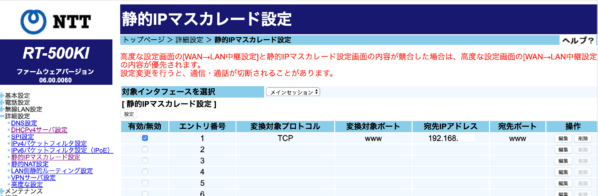
要するにポート80番を今回の場合Raspberry PiのIPアドレスからだけ通す設定にした。
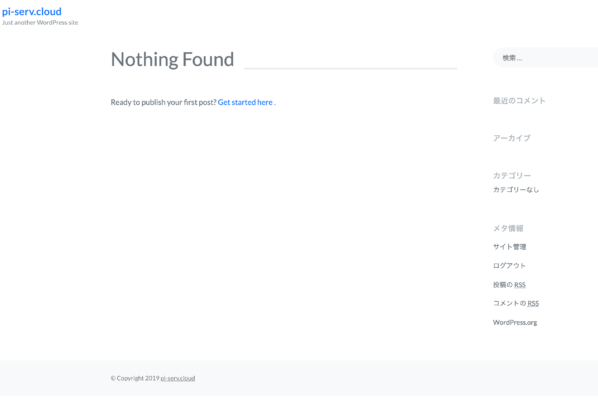
まだ何にも記事を書いていないけど、WordPressが立ち上がってくれた。これをあらかじめ用意したドメインで運用することにする。ところで、DynamicDNSって数が減りましたね。以前はけっこうあったと思うんですが… 今回はMyDNSさんにお願いしています。Macの場合(というか私の環境では)、wgetを使ってBASIC認証でIPアドレスの通知を行うと、IP6の方を通知してしまう。これでちょっとはまった。
www.mydns.jpへの通知だとそうなってしまうので、ips4.mydns.jp/ips6.mydns.jpと言う具合に2回に分けてIP4/IP6を明示して通知するようにした。後は、launchdに登録して終わり。しかし、plistは書きにくい。専用のソフトを探している。Xcodeのヤツは使いにくくていかん。情報があったらお願いしたい。今回はmi.appで行った。