
ずっとご無沙汰していたこのブログですが、更新をまた始めます。今回は表題にもあるように、FreeNAS上にJail機能を使ってFreeBSDの仮想環境を作り、他のマシンからSSHを使ってログインしてやるまでを駆け足で書いてみますね。もしかしたら、追記するかもしれません。リクエストがあればどうぞ。残念ながら、私は初心者に毛が生えたようなレベルなので、参考になるかどうかはわかりません。
Jail機能の紹介とFreeBSDの仮想環境作成
まず、FreeNASにはJail機能というのがあります。FreeNASの機能と言うよりも、ベースとなっているFreeBSDに備わっている機能なのですが、
https://ja.wikipedia.org/wiki/FreeBSD_jail
システムに備わっているVirtualBOXのようなものだと思っていただければいいのではないかと思います。FreeNASの場合、
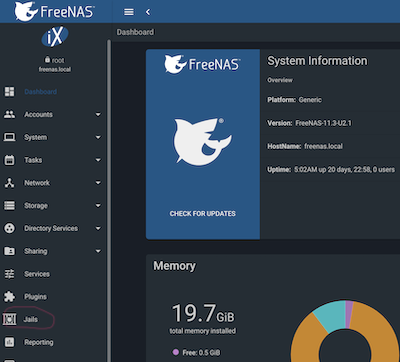
Dashboardメニューの左にJailsというタブがありますので、そこで操作することになります。
Jailsのアイコンは監獄のアイコンになっていますね。Jailにログインすると、その他の部分にはアクセスできなくなるので、監獄に入っているようだと言うことですね。Jailsというのが監獄の意味ですから、そのまんまのネーミングと言うことになります。

タブをクリックすると通常はブランクのこのような画面が出てきます。ここではもうすでに一つJailを作ってあります。また、本来よりもIPアドレスなどが余分に出るようにしてあります(COLUMNSで設定できます)。
見てわかる通り、ADDボタンを押すと、Jailを作ることができるようになります。
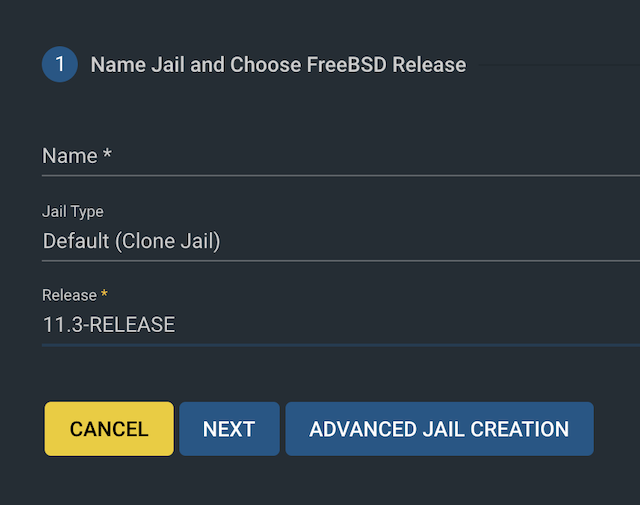
最初の画面では、Jailの名前、Type、Releaseを入力します。名前は自分の好きなようにわかる名前をつけましょう。タイプはデフォルトのままでいいでしょうね。問題はRelease。私は、過去のFreeNASのバージョンは削除してしまうように管理していますので、最新バージョンの11.3-RELEASEしか出てこないのですが、11.2や、10.xを保存している方は、それらのバージョンも出てきますので、それを選択することもできるはずです。
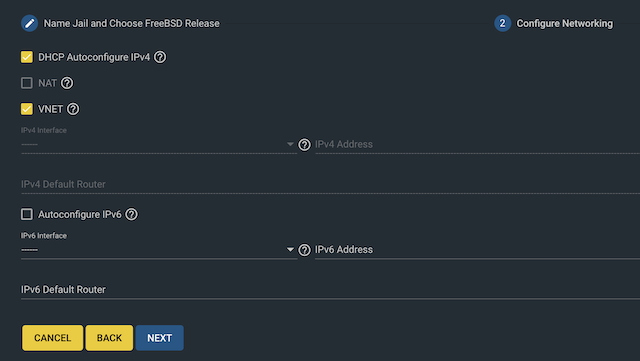
NEXTを雄と画面変移しまして、ネットワークについてです。私は、固定アドレスではなくDHCPを有効にして可変アドレスにしていますが、固定にする必要がある場合は、ここで設定します。DHCPをONにすると、自動的にVNETもONになります。私は深く考えずにそのままNEXTしました。
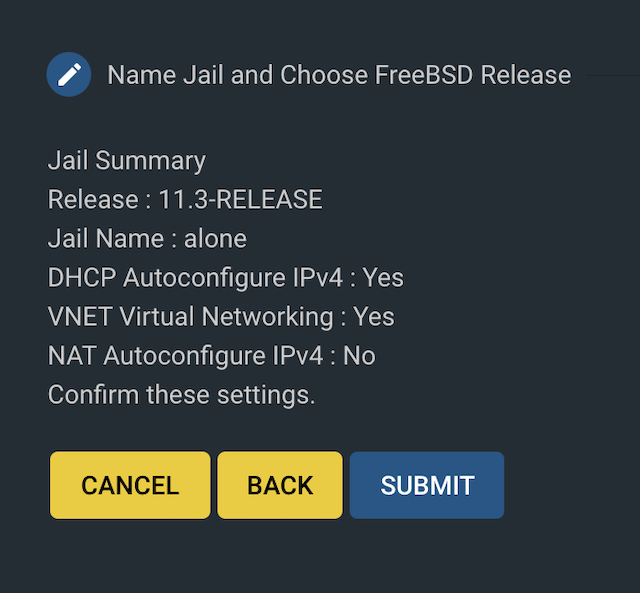
次の画面は最終確認の画面ですね。間違いなければSUBMITボタンを、間違いや設定変更がある場合は、BACKボタンをクリックしてください。
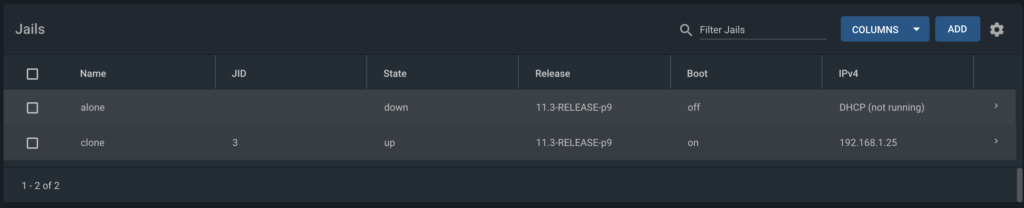
テストで作った「alone」と実際運用する「clone」という2つのJailsが表示されています。右端の>マークをクリックすると仮想マシンを起動したり、ストップしたりするメニューが現れますので、仮想マシンを起動できます。
SSHで仮想マシンに接続するために必要なこと
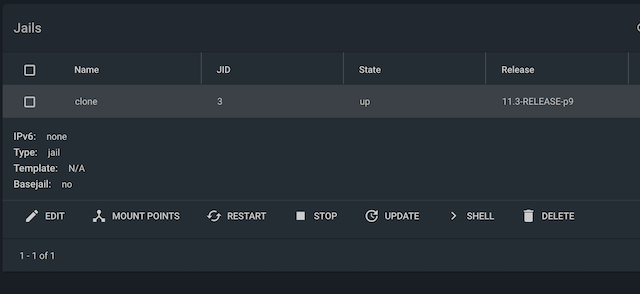
実はここから初心者らしく悩みます。というのも、この状態でSSHによる接続をかけてもConnection refusedと言われて接続できません。実はRaspberry Piなどの接続でも何度もみているので、ポートが開いていないか、そもそもSSHサービスが開始されていないか、だと見当がつきます。ポートに関してはまだ全くいじっていませんので、デフォルトのままです。22番のポートがSSHのデフォルトですね。SSHがスタートしていない。ありそうです。上の画面は仮想マシンのマネージメントをするための画面(>マークをクリックすると出てきます)ですが、ここにSHELLというのがあります。ここで各種細かい設定をすることになります。SSHに関してもここで設定します。
/etc/rc.conf を開いて、そこに sshd_enable=”YES” と打ち込んで、仮想マシンそのものをリスタートします。これで、SSHは起動します。起動しますが、私はなお、ログインできません。こんどは端末の画面で、パスワードを求める画面が出てくるのですが、私、仮想マシンのパスワードを設定した覚えがありません。ユーザーとしてはrootユーザーでのログインになるのですが…
あちこち検索してみたのですが、らちがあきません。知ってる人は知ってますが、rootユーザーのパスワードはデフォルトでは設定されていないことと、SSHでの接続で、パスワードを使った接続はデフォルトでは許されていないんですね。勉強になりました。前にもこの処理したと思うのですが、忘れていました。
passwdコマンドでrootのパスワードを設定します。
PasswordAuthentication=”yes” PermitRootLogin=”yes” この2行を /etc/ssh/sshd_config に書き加えます(多分どちらもコメントアウトされて、”no”になっていると思いますので、それを直します)。
ここまでのまとめ
まとめにもならないのですが、rootユーザーのパスワードによるログインはセキュリティ上できれば回避しておきたいところですね。暗号鍵によるログインを推奨しますが、SSHでログインできなければそれもなかなか設定できない。なので、パスワードを使ってログインすることにしました。
/etc/rc.conf 、/etc/ssh/sshd_config この2つのファイルをいじりました。実はそれぞれvimを使っての変更だったのですが、最近nanoを使うことが多く、vimの使い方をすっかり忘れていました。慌てて本を引っ張り出したりして。
ログインして最初に行ったのは、エディタnanoのインストールだったりします。
その1があるので、その2以降もあるのですが、現在進行形ですので、次はいつになるかわかりません。できれば色々いじり倒したいことがあるので、その2以降に書きますね。長い記事の割に中身がありませんが、続きをお楽しみに。